この記事で扱うこと
ターミナルは、文字でパソコンに命令を出す画面です。プログラムを動かしたり、開発の道具を入れたりするときに使います。
この記事では、VS Code の中でターミナルを開き、今いる場所を表示し、フォルダを作ってその中に入り、中身を表示するところまで進めます。
ターミナルを開く
VS Code のメニューの「ターミナル」から「新しいターミナル」を選ぶと、画面の下に出ます。
開くものは OS によって違います。どちらも、打った命令を受け取ってパソコンに伝える仕組みです。
| OS | 開くもの |
|---|---|
| Windows | PowerShell(パワーシェル) |
| Mac | zsh(ゼットシェル) |
いつもの画面と同じフォルダを扱う
ターミナルで扱うのは、ふだんエクスプローラーや Finder で見ているのと同じフォルダとファイルです。ふだんクリックでしている操作を、文字の命令で行います。
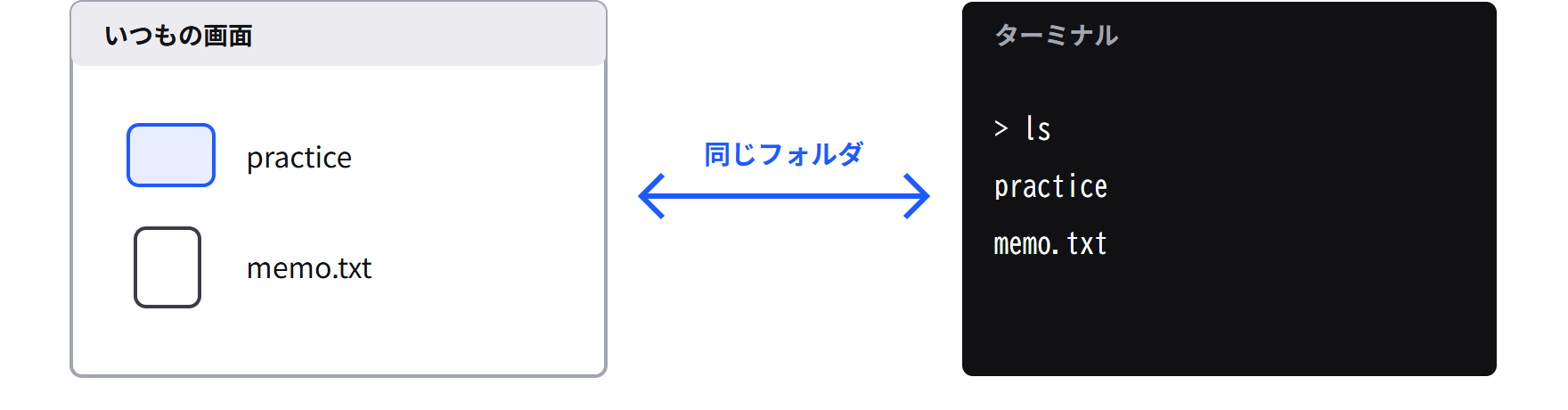
知らない命令を打っても、エラーの文が出るだけでパソコンの中は変わりません。元に戻せないのはファイルを消す命令(rm・Remove-Item)で、この記事では使いません。
ターミナルの1行の読み方
ターミナルの1行は、パソコンが表示する部分と、自分で打つ部分に分かれています。自分で打つのは、行の右側の命令と名前だけです。
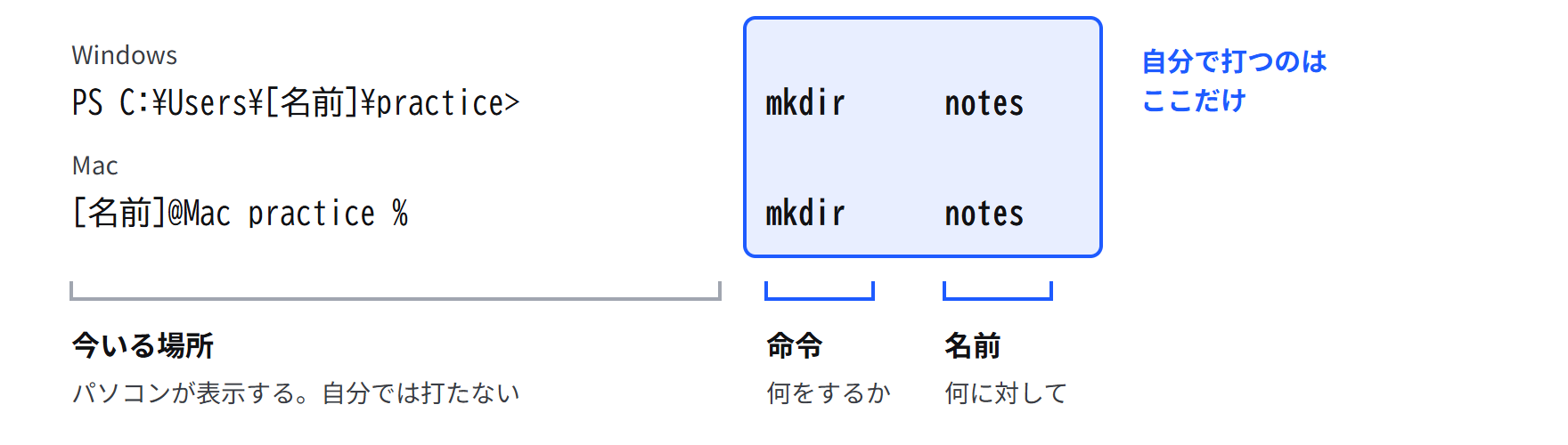
サイトや動画に載っている命令を写すときも、打つのは右の部分だけです。左の今いる場所の表示は、Windows では PS C:\Users\[名前]\practice>、Mac では [名前]@Mac practice % のような形になります。
今いる場所と移動
命令は、今いる場所(今開いているフォルダ)に対して働きます。たとえば mkdir は、今いる場所の中にフォルダを作ります。
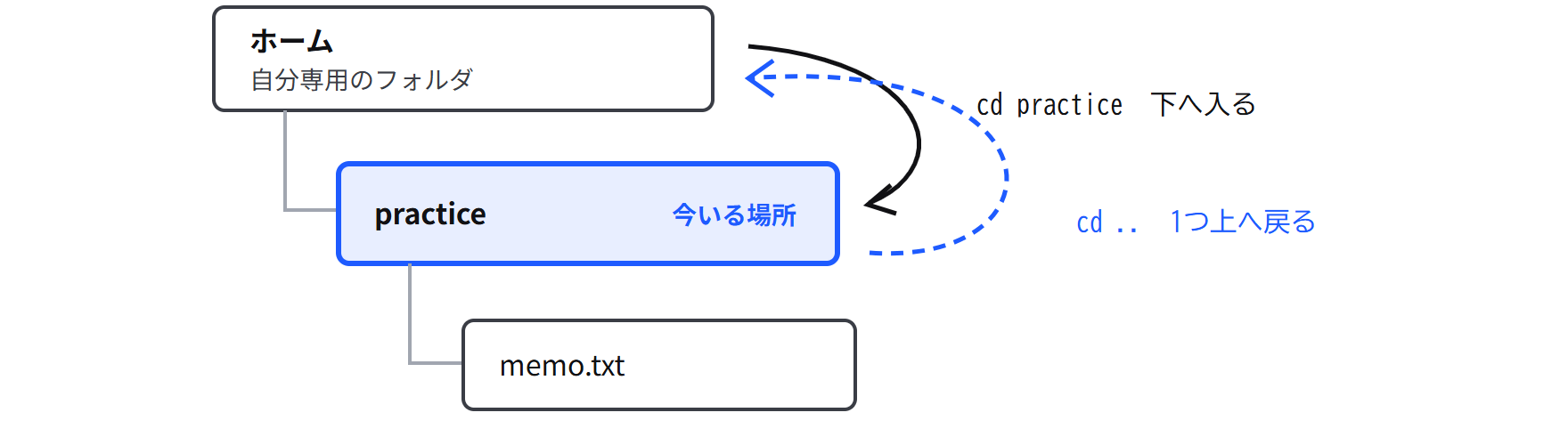
図では practice が今いる場所です。cd practice で下のフォルダに入り、cd .. で1つ上に戻ります。
Windows と Mac で共通の6つの命令
命令を1行打って Enter を押すと実行されます。次の6つは Windows と Mac で同じです。
| やりたいこと | 打つ文字 | 元の英語 |
|---|---|---|
| 今いる場所を表示する | pwd |
print working directory |
| 中身を見る | ls |
list |
| フォルダを作る | mkdir practice |
make directory(directory はフォルダ) |
| そのフォルダに入る | cd practice |
change directory |
| 1つ上に戻る | cd .. |
.. は1つ上 |
| ホームに戻る | cd ~ |
~ は自分のホーム |
たとえば、cd ~ でホームに戻り、mkdir practice でフォルダを作り、cd practice でその中に入り、pwd で今いる場所を表示する、という順に打つと、ここまでの命令をひととおり試せます。
Windows と Mac で違う命令
空のファイルを作る命令と、今いる場所をいつもの画面で開く命令は、OS によって違います。. は今いる場所を表します。
Windows の場合
| やりたいこと | 打つ文字 |
|---|---|
| 空のファイルを作る | New-Item memo.txt |
| 今いる場所をいつもの画面で開く | explorer . |
Mac の場合
| やりたいこと | 打つ文字 |
|---|---|
| 空のファイルを作る | touch memo.txt |
| 今いる場所をいつもの画面で開く | open . |
ターミナルで作ったフォルダを、explorer . や open . でいつもの画面に開いてみると、同じフォルダを見ていることを確かめられます。
まとめ
ターミナルは、ふだんクリックでしている操作を文字の命令で行う画面です。VS Code の「ターミナル」メニューから開け、Windows では PowerShell、Mac では zsh が動きます。
1行のうち、自分で打つのは右側の命令と名前だけです。命令は今いる場所に対して働きます。pwd・ls・mkdir・cd・cd ..・cd ~ の6つは Windows と Mac で共通で、空のファイルを作る命令と、いつもの画面で開く命令だけが違います。
参考にした資料
- 「【初心者必見】ターミナル入門|黒い画面が怖い人のための基本コマンド完全ガイド」は、基本の命令を5分ほどで説明している動画で、Mac と Windows の両方の画面が出ます
- 「Windows PowerShellの移動コマンド完全ガイド」は、前半の cd・パス・引用符・pwd の部分が、Windows での移動にあたります
- Qiita「【mac】ターミナルを20分で学び直す」は、「ターミナルとシェルについて」「基本コマンド」の2節が、Mac での基本にあたります
- ともすた「Visual Studio Code入門」は動画の再生リストで、「006 Visual Studio Codeに内蔵されたターミナルが便利」の回が VS Code の中のターミナルを扱っています
- Progate「Command Line入門」は、実際に命令を打ちながら進める学習サイトです。無料会員で進める範囲に「ファイルの作成」「ディレクトリの作成」のレッスンがあります