この記事で扱うこと
プログラムを書いたり AI の道具を使ったりすると、「このファイルを開いてください」「このパスに置いてください」といった説明がよく出てきます。そのたびに、ファイルがパソコンのどこにあるかを自分で言えることが前提になります。
この記事では、ファイル・フォルダ・拡張子・パスの4つの言葉を順に確認します。最後に、練習用のファイルを1つ作り、その場所をパスとして書けるところまで進めます。
ファイルとフォルダの違い
ファイルは、文章や写真などの中身が入った1つのまとまりです。フォルダは、ファイルを入れておく入れ物です。
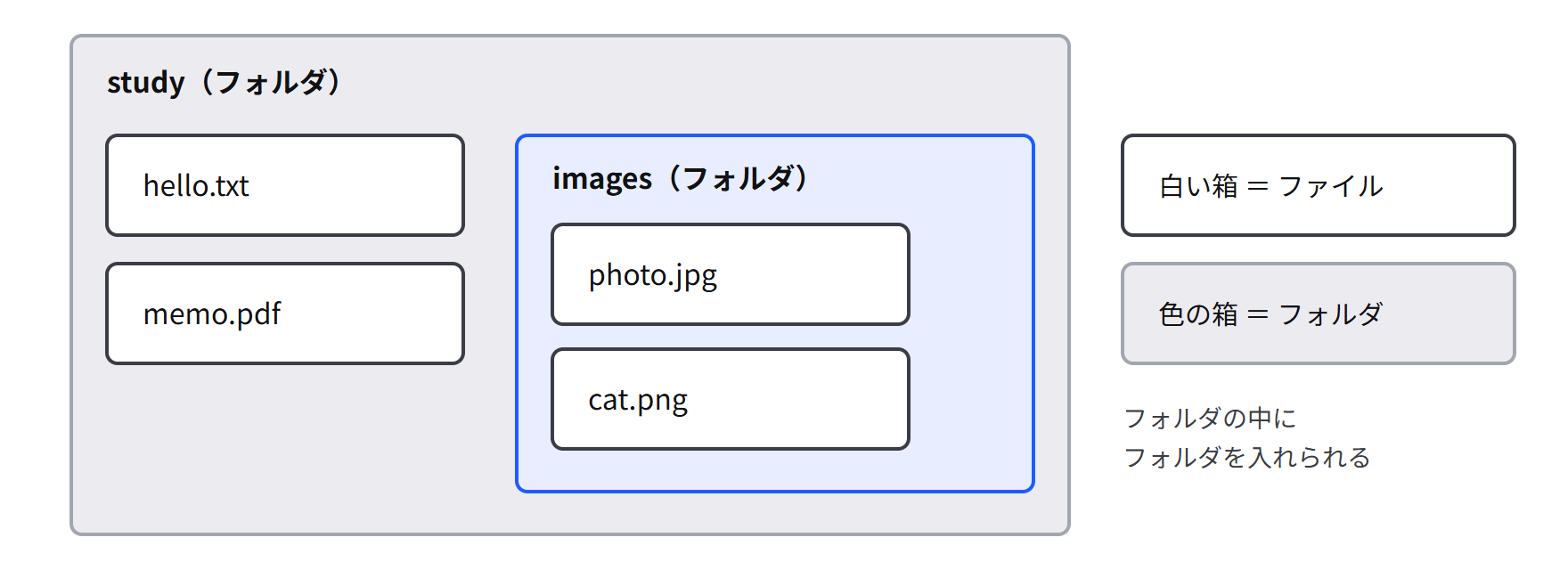
文章も写真もプログラムも、保存したものはすべてファイルです。フォルダの中には、ファイルだけでなく別のフォルダも入れられます。このような入れ子の形を階層(かいそう)と呼びます。フォルダは「ディレクトリ」と呼ばれることもあり、どちらも同じものを指します。
拡張子はファイルの種類を表す
拡張子(かくちょうし)は、ファイル名の最後の . から後ろの部分で、ファイルの種類を表します。
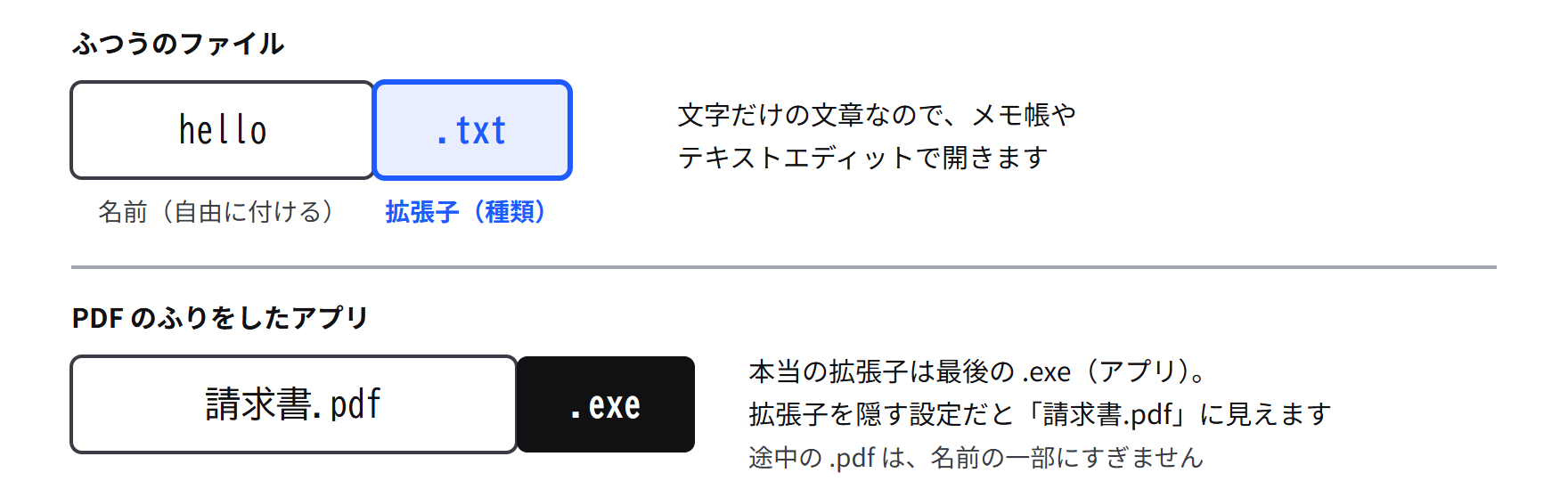
拡張子は、最後の . から後ろだけです。図の下の例の 請求書.pdf.exe では、途中の .pdf は名前の一部にすぎず、本当の拡張子は .exe(アプリ)です。
よく見る拡張子には、次のようなものがあります。
| 拡張子 | 中身 | 開くアプリの例 |
|---|---|---|
.txt |
文字だけの文章 | メモ帳、テキストエディット |
.pdf |
印刷した紙のような文書 | ブラウザ、プレビュー |
.py |
Python(プログラムの言葉の1つ)で書いたプログラム | VS Code などのエディタ |
.exe |
Windows で動くアプリそのもの | (開くとアプリが動く) |
拡張子を表示する設定
パソコンを買ったばかりの状態では、拡張子が隠れています。隠れたままだと、.py のファイルを見分けにくく、上の例のような PDF のふりをしたアプリにも気づけません。見える設定に変えておきます。
Windows の場合
エクスプローラー(ファイルやフォルダを見る画面)を、タスクバーのフォルダの形のボタンから開きます。上の「表示」から「表示」にカーソルを合わせ、「ファイル名拡張子」にチェックを付けます。
Mac の場合
Finder(ファイルやフォルダを見る画面)を、Dock(画面下のアプリの並び)の顔のアイコンから開きます。画面上の「Finder」から「設定」を開き、「詳細」で「すべてのファイル名拡張子を表示」にチェックを付けます。
練習用のフォルダとファイルを作る
ここからは手を動かします。「ドキュメント」(Mac では「書類」)の中に study というフォルダを作り、その中に hello.txt を保存します。名前は別のものでもかまいませんが、以下の説明はこの名前で進めます。
Windows の場合
フォルダは、エクスプローラーの「ドキュメント」で「新規作成」から「フォルダー」を選んで作ります。ファイルは、スタートボタンを押して「メモ帳」と打って開いたメモ帳で書き、Ctrl + S(Ctrl を押しながら S)で保存します。
Mac の場合
フォルダは、Finder の「書類」で「ファイル」から「新規フォルダ」を選んで作ります。ファイルは「アプリケーション」の「テキストエディット」で書きます。書く前に「フォーマット」から「標準テキストにする」を選んでください。選ばないと .rtf で保存されます。保存は Command + S です。
パスはファイルの住所
パスは、ファイルの場所を上のフォルダから順に書いた文字列で、ファイルの住所にあたります。
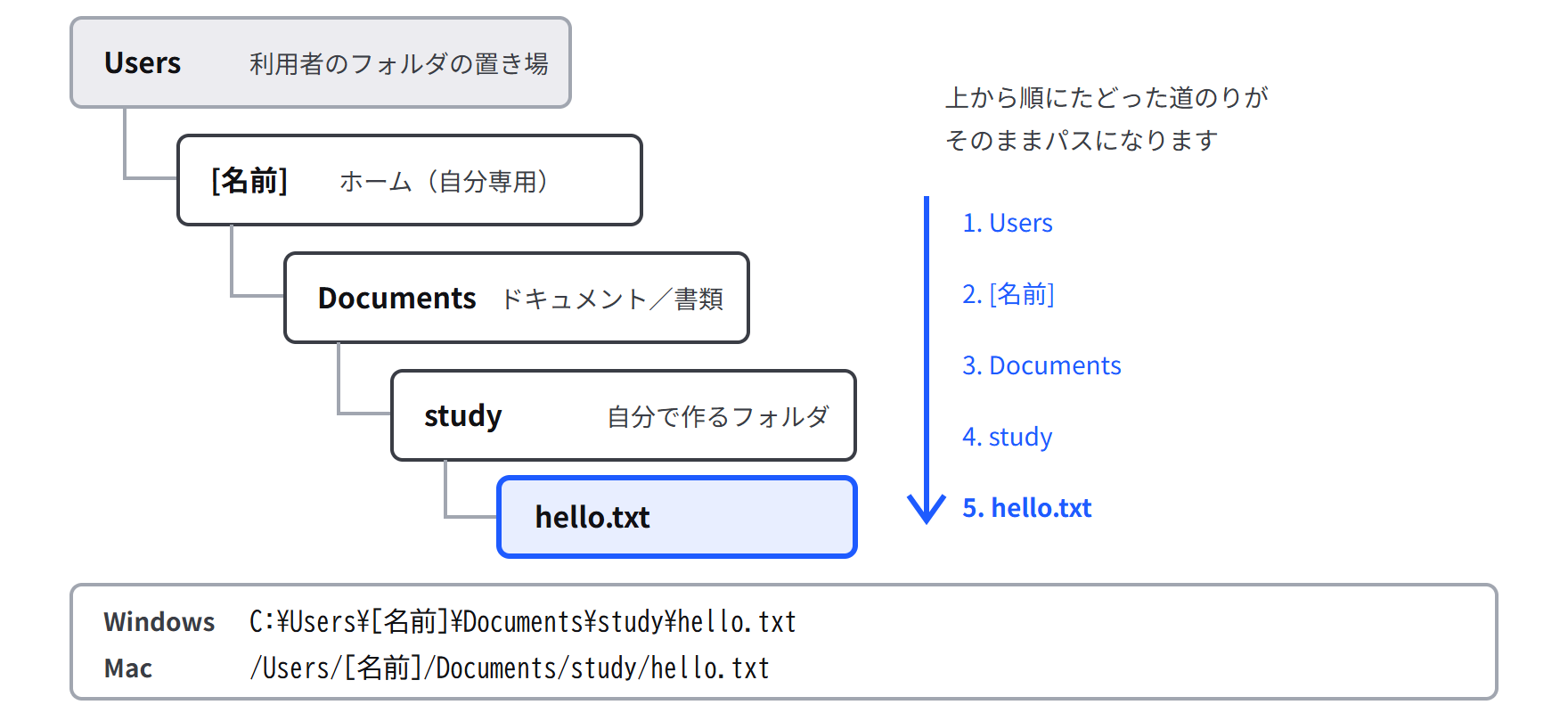
上から順にたどったフォルダの名前を、区切りの記号でつないだものがそのままパスになります。同じ場所でも、Windows と Mac では区切りの記号が違います。
| Windows | Mac | |
|---|---|---|
| 区切りの記号 | \(円マークに見えることもある) |
/(スラッシュ) |
| ホーム(自分専用のフォルダ) | C:\Users\[名前] |
/Users/[名前] |
| 書類の置き場 | C:\Users\[名前]\Documents |
/Users/[名前]/Documents |
画面に出る「ドキュメント」(Mac では「書類」)は、パスでは Documents と書きます。名前の見え方が違うだけで、同じフォルダです。
自分のファイルのパスを確かめる
作った hello.txt のパスを、画面で確かめます。
Windows の場合
エクスプローラーで study を開き、上のアドレスバー(場所が出ている横長の欄)の空いている所を押すと、C:\Users\[名前]\Documents\study のようなパスが出ます。ファイルを右クリックして「パスのコピー」を選ぶと、パスをメモ帳などに貼り付けられます。
Mac の場合
Finder で「表示」から「パスバーを表示」を選ぶと、画面の下にパスが出ます。ファイルを Option キーを押しながら右クリックし、「"hello.txt"のパス名をコピー」を選ぶと、パスをテキストエディットなどに貼り付けられます。
出てきたパスを見ながら、自分の hello.txt のパスを文字で書き写してみてください。Windows なら C:\Users\[名前]\Documents\study\hello.txt、Mac なら /Users/[名前]/Documents/study/hello.txt の形になります。
まとめ
保存したものはすべてファイルで、フォルダはファイルや別のフォルダを入れる入れ物です。ファイル名の最後の . から後ろが拡張子で、ファイルの種類を表します。拡張子は最初は隠れているので、見える設定に変えておきます。
パスは、ファイルの場所を上のフォルダから順に書いた文字列です。区切りの記号は Windows では \、Mac では / です。画面の「ドキュメント」や「書類」は、パスでは Documents になります。
参考にした資料
- 智のやさしいスマホ・パソコン教室「パソコン初心者必見!ファイルとフォルダの違いをやさしく解説」は、ファイルとフォルダの違いを5分ほどで説明している動画です
- Qiita「今更ながらファイルやディレクトリ, ファイルパスって何だろう?」は、ディレクトリとパスを5分ほどで読める記事です。「相対パス」の節は、最初は流し読みでかまいません
- Microsoft サポート「Windows でのエクスプローラー」は、「ファイル名拡張子を表示する」の節に Windows 11 の手順があります
- Apple サポート「Macでファイル名拡張子を表示する/非表示にする」は、「すべてのファイル」の手順が Mac の設定方法です
- パソコン工房 NEXMAG「パソコンの基本操作。ファイルの「拡張子」と「保存場所」について」は、拡張子と保存場所をもう少しくわしく説明しています。画面は Windows ですが、考え方は Mac も同じです
- 情報リテラシ第二 第1回は大学の講義資料で、「4. フォルダとは?」と「5. パス名とは?」の2節が、この記事の内容をより深く扱っています