この記事で扱うこと
ショートカットは、よく使う操作をキーの組み合わせで行う方法です。マウスでメニューを開く代わりに、キーを押すだけで同じ操作ができます。
この記事では、プログラムを書くときに何度も使う10個のショートカットを Windows と Mac で並べます。あわせて、日本語入力と英字入力の切り替え方と、スクリーンショットの撮り方と保存場所を確認します。
ショートカットの押し方
ショートカットは、修飾キーを押したまま、文字のキーを1回押します。そのあと両方のキーを離します。
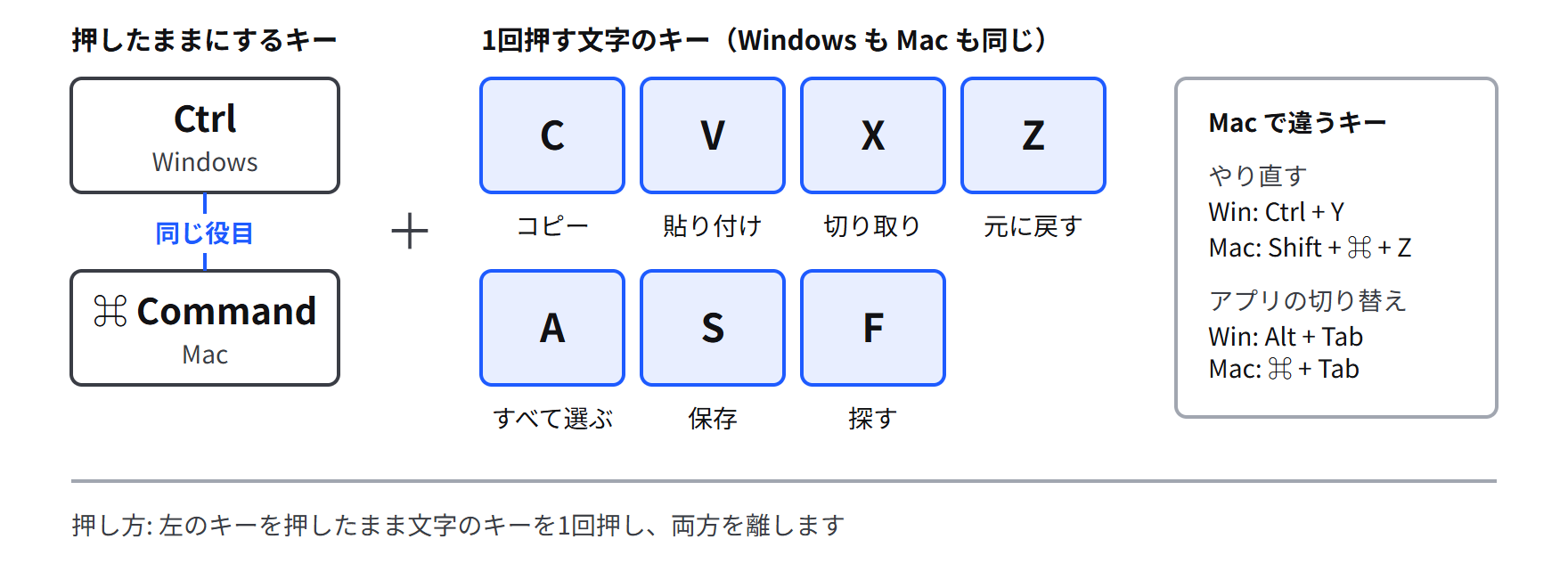
修飾キー(しゅうしょくキー)は、ほかのキーと組み合わせて使うキーです。Ctrl、Shift、Alt、Mac の Command(⌘)などがあります。Windows の Ctrl の役目は、Mac では Command が受け持ちます。そのため、組み合わせる文字のキーは Windows と Mac でほとんど同じです。
最初に覚える10個
プログラムを書くときに何度も使う操作です。
| やりたいこと | Windows | Mac |
|---|---|---|
| コピー(写しを取る) | Ctrl + C | Command + C |
| 貼り付け | Ctrl + V | Command + V |
| 切り取り(元の場所から取って写しを持つ) | Ctrl + X | Command + X |
| 元に戻す | Ctrl + Z | Command + Z |
| やり直す(元に戻したのを取り消す) | Ctrl + Y | Shift + Command + Z |
| すべて選ぶ | Ctrl + A | Command + A |
| 保存 | Ctrl + S | Command + S |
| ページの中の言葉を探す | Ctrl + F | Command + F |
| 開いているアプリを切り替える | Alt + Tab | Command + Tab |
| 画面の一部を撮る | Windows キー + Shift + S | Shift + Command + 4 |
やり直すとアプリの切り替えだけは、Windows と Mac で組み合わせが違います。
間違えて文字を消しても、元に戻すを押した回数分だけ前に戻れます。試しながら覚えて問題ありません。
日本語入力と英字入力の切り替え
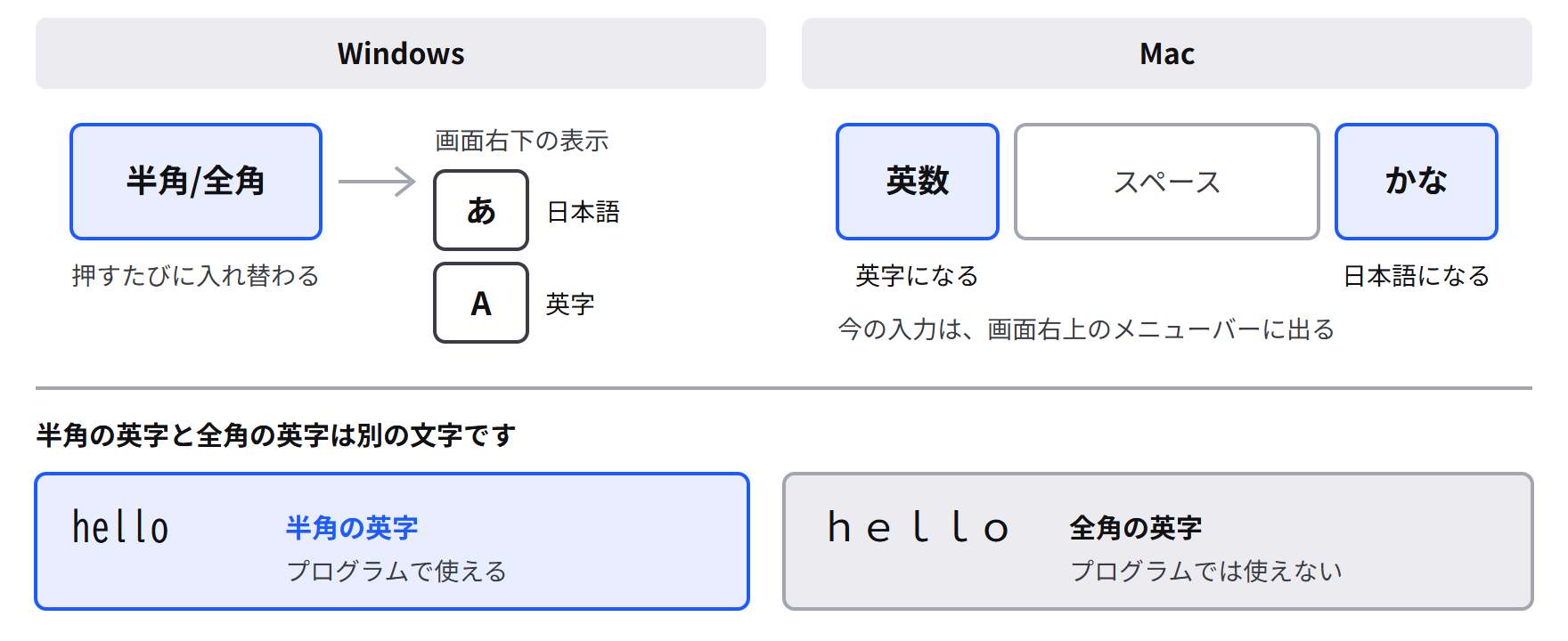
プログラムは半角の英字(1文字の幅が狭い英字)で書きます。全角の英字は見た目が似ていても別の文字で、プログラムでは使えません。そのため、日本語入力と英字入力を切り替えるキーを覚えておきます。
Windows の場合
左上の「半角/全角」キーを押すたびに入れ替わります。画面右下が「あ」なら日本語、「A」なら英字です。
Mac の場合
「英数」キーで英字、「かな」キーで日本語になります。このキーが無いキーボードでは Control + スペースキーです。今どちらの入力かは、画面右上のメニューバーに出ます。
スクリーンショットの撮り方と保存場所
スクリーンショットは、画面をそのまま画像にしたものです。エラーの画面を人や AI に見せて相談するときに使います。撮った画像が入る場所は、Windows と Mac で違います。
Windows の場合
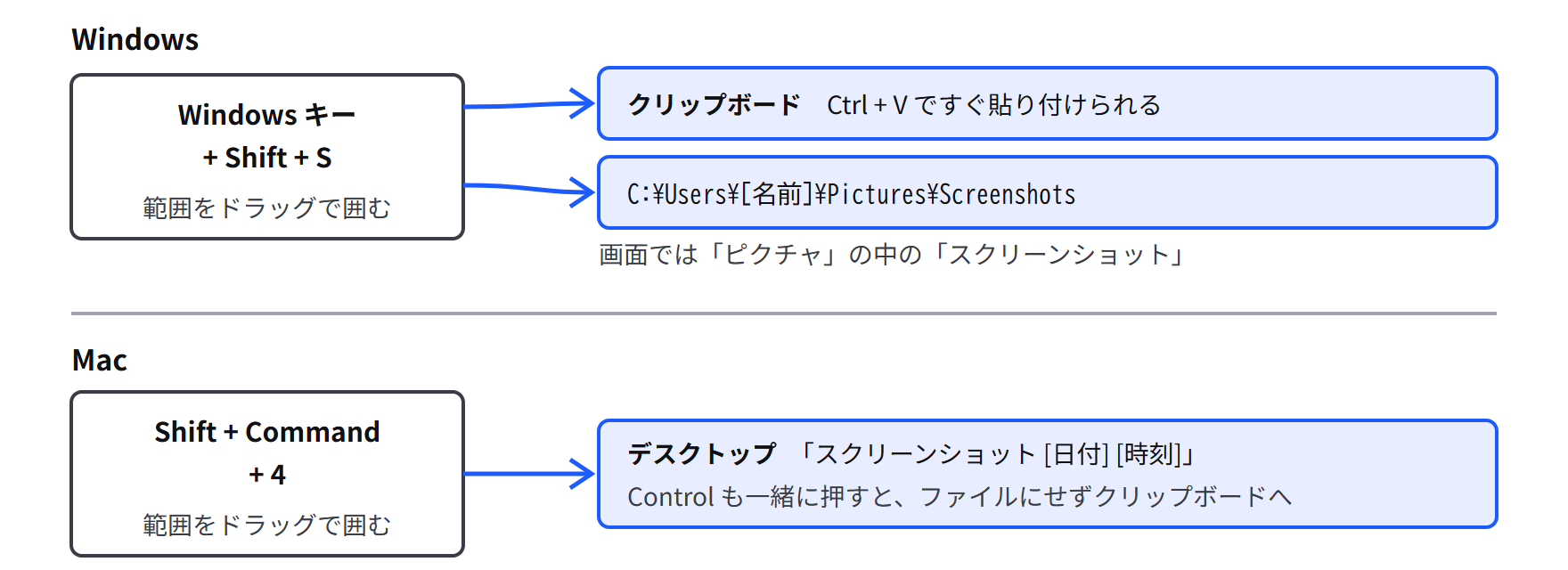
- Windows キー(旗の形のキー)と Shift を押したまま、S を押す
- 撮りたい範囲をドラッグして囲む
- 画像はクリップボード(コピーした物を一時的に置く場所)に入り、Ctrl + V で貼り付けられる
- ファイルとしても
C:\Users\[名前]\Pictures\Screenshotsに保存される
画面上では、「ピクチャ」の中の「スクリーンショット」というフォルダです。
Mac の場合
- Shift と Command を押したまま、4 を押す
- 撮りたい範囲をドラッグして囲み、指を離す
- 画像は「スクリーンショット [日付] [時刻]」という名前でデスクトップに保存される
画面全体を撮るときは Shift + Command + 3 です。Control も一緒に押すと、ファイルにせずクリップボードに入ります。
まとめ
ショートカットは、修飾キーを押したまま文字のキーを1回押す操作です。Windows の Ctrl と Mac の Command が同じ役目を持つので、コピー・貼り付け・切り取り・元に戻す・すべて選ぶ・保存・探すは、組み合わせる文字が共通です。やり直すとアプリの切り替えだけが違います。
プログラムは半角の英字で書くので、日本語入力と英字入力の切り替えキーも使えるようにしておきます。スクリーンショットは、Windows では Windows キー + Shift + S で撮ってピクチャの中のフォルダに、Mac では Shift + Command + 4 で撮ってデスクトップに保存されます。
参考にした資料
- JEMTC チャンネル「コピー、貼り付け、切り取りの方法 | パソコンの超基本!」は、Windows でのコピーと貼り付けを8分ほどで説明している動画です。後半でキーボードショートカットを扱っています
- AyaのMac教室「Mac 初心者 コピー&ペースト コピペの基本 を学ぼう!」は、Mac でのコピーと貼り付けを5分ほどで説明している動画です
- Microsoft サポート「Snipping Tool を使ってスクリーン ショットをキャプチャする」は、「Snipping Tool を開く」「切り取り領域をキャプチャする」「切り取り領域を保存する」の3節が Windows のスクリーンショットにあたります
- Apple サポート「Macでスクリーンショットを撮る」は、Mac のスクリーンショットの撮り方をまとめた公式のページです
- にしやんblog「【ショートカットキー】Windows/Macの比較一覧表【キーボード】」は、Ctrl キーを使うショートカットとスクリーンショットのショートカットを、Windows と Mac で横に並べた表があります
- Qiita「【mac/windows対応】社会人になったら必ず覚えたい、PCショートカットキー一覧」は、「ショートカット全般」の節に、この記事の10個より多くのショートカットが載っています
- Microsoft サポート「Windows のキーボード ショートカット」と Apple サポート「Macのキーボードショートカット」は、それぞれの公式の一覧です。覚えようとせず、気になるものを試す使い方で十分です