ノートに資料を入れて使う
Gemini Notebookは、Googleが提供しているサービスです。公式には「考えを整理するためのAIリサーチアシスタント」と説明されています。2026年7月まではNotebookLMという名前でした。改名しただけで、同じ製品です。
使い方は、まずノートを作って、そこに資料を入れるところから始まります。チャットに質問すると、入れた資料の中から答えが返ってきます。答えには引用が付いていて、選ぶと資料のその場所へ移動します。普通のチャットには資料を置く場所がないので、そこが違います。
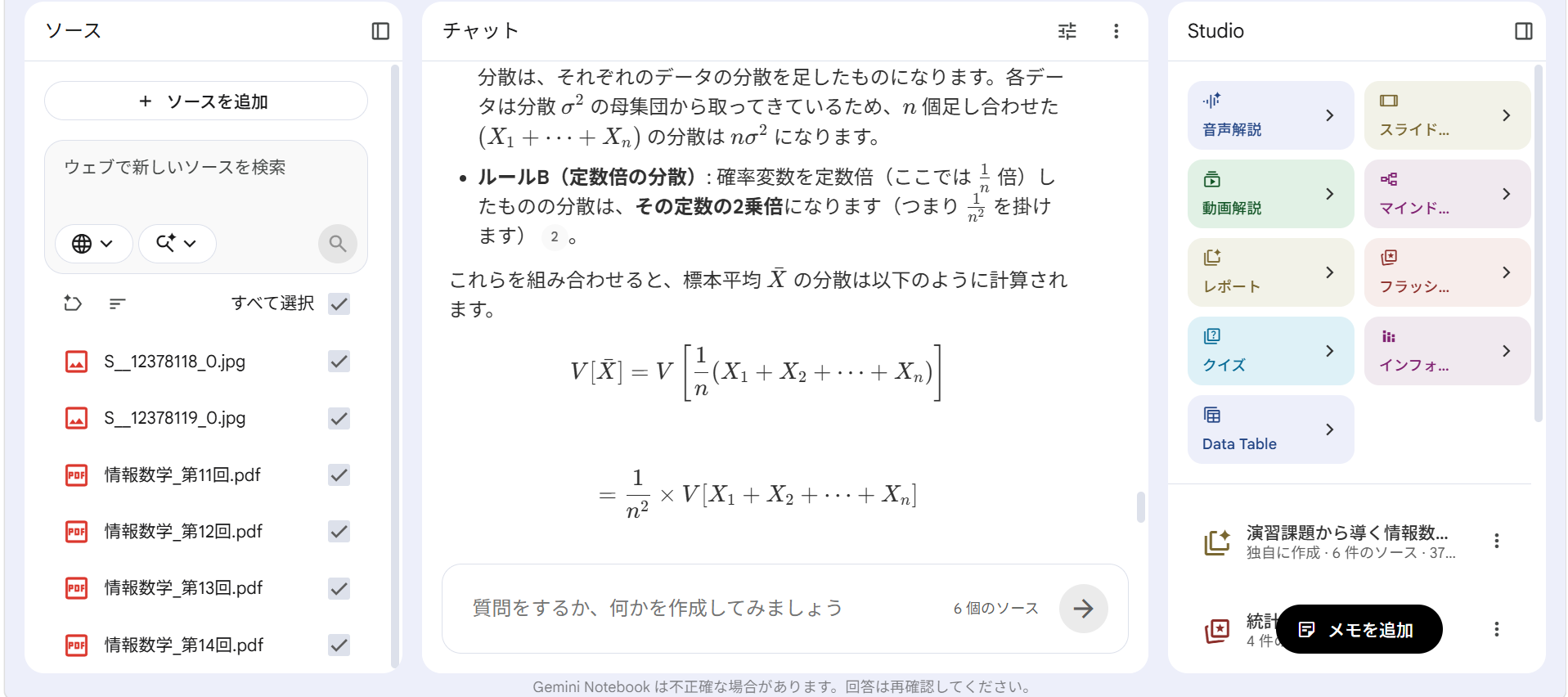
画面は3つに分かれています。左に入れた資料の一覧、中央にチャット、右に資料から何かを作るためのメニューが並びます。
入れられるもの
公式に挙げられている形式は次のとおりです。
- PDF、テキスト、Markdown
- Word、PowerPoint、Excel(CSVとして)
- Googleドキュメント、スライド、スプレッドシート
- 画像(JPEG、PNG、HEICなど)
- 音声ファイル
- WebページのURL、YouTubeのURL(公開されている動画)
- ePub
- コピーして貼り付けたテキスト
- Geminiでの会話そのもの
授業で使う資料は、配布されるPDFと、板書やスライドを撮った写真が混ざりがちです。画像がそのまま入るので、写真をPDFに変換する作業は要りません。音声も入るので、録音した講義があればそれも資料にできます。
無料で使う場合、ソースは1つのノートにつき50件までとされています。
資料の扱いは2種類あります
公式のヘルプでは、ソースは「取り込んだ資料のコピー、または自動同期されたもの」と説明されています。どちらになるかは、入れ方で決まります。
アップロードしたファイルと、貼り付けたテキストは、コピーとして保存されます。あとから元のファイルを直しても、ノートの中身は変わりません。
Googleドライブから取り込んだ資料は、自動で同期されます。元のドキュメントを編集すると、数分でノート側も新しい内容になります。すぐ反映したいときは、手動で同期することもできます。ただし元のファイルを削除したり、共有の権限を失ったりすると、ノートからもその資料が使えなくなります。
学期の途中で内容を足していきたい場合は、ドライブに置いた資料を使うことになります。
資料だけを根拠に答えます
チャットの回答には、入れた資料のデータだけが使われると明記されています。
そのため、返ってくる答えは資料に書かれている記号や定義に従います。同じ内容を普通のチャットに聞くと、教科書的な説明が返ってきます。講義によって記号の置き方や定義の範囲は違うので、答えの前提が変わります。
答えに付いている引用は、資料の該当箇所にひもづいています。式の変形や定義の言い回しを確認したいときは、そこから元のページを開けます。
一方で、資料に書かれていないことには答えられません。試験に何が出るか、その科目が難しいかどうかは、講義資料には書かれていないので、聞いても答えは返ってきません。
資料から作れるもの
右側のメニューを押すと、資料が別の形に作り替えられます。指示を書く必要はありません。
| 形 | 何になるか |
|---|---|
| 学習ガイド | 範囲全体をまとめた資料 |
| ブリーフィング | 要点を短くまとめたもの |
| 音声解説 | 内容を会話形式で聞けるもの |
| 動画解説 | 内容を映像で説明するもの |
| スライド | 説明用のスライド一式 |
| マインドマップ | 概念どうしの関係を枝分かれで示した図 |
| フラッシュカード | 暗記用の表裏カード |
| クイズ | 資料から作った設問 |
| インフォグラフィック | 1枚の図にまとめたもの |
同じ資料から、どの形でも作れます。作り直しても元の資料は変わりません。
クイズの形式
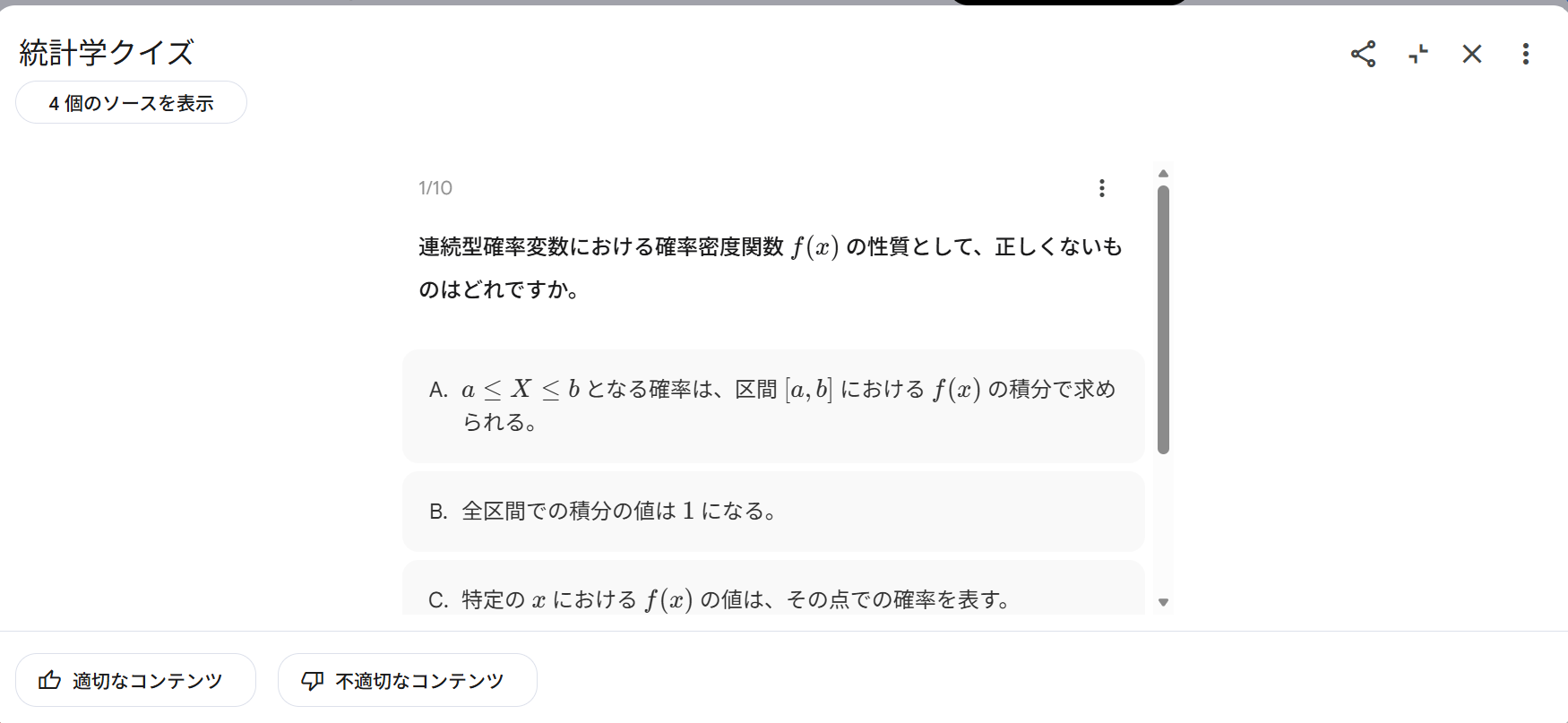
クイズは選択式で出てきます。設問も選択肢も資料から作られます。誤りの選択肢には、資料の中でまぎらわしい記述が使われます。
出題形式は選択式に固定されています。記述式や証明の形で出させることはできません。
図の作られ方
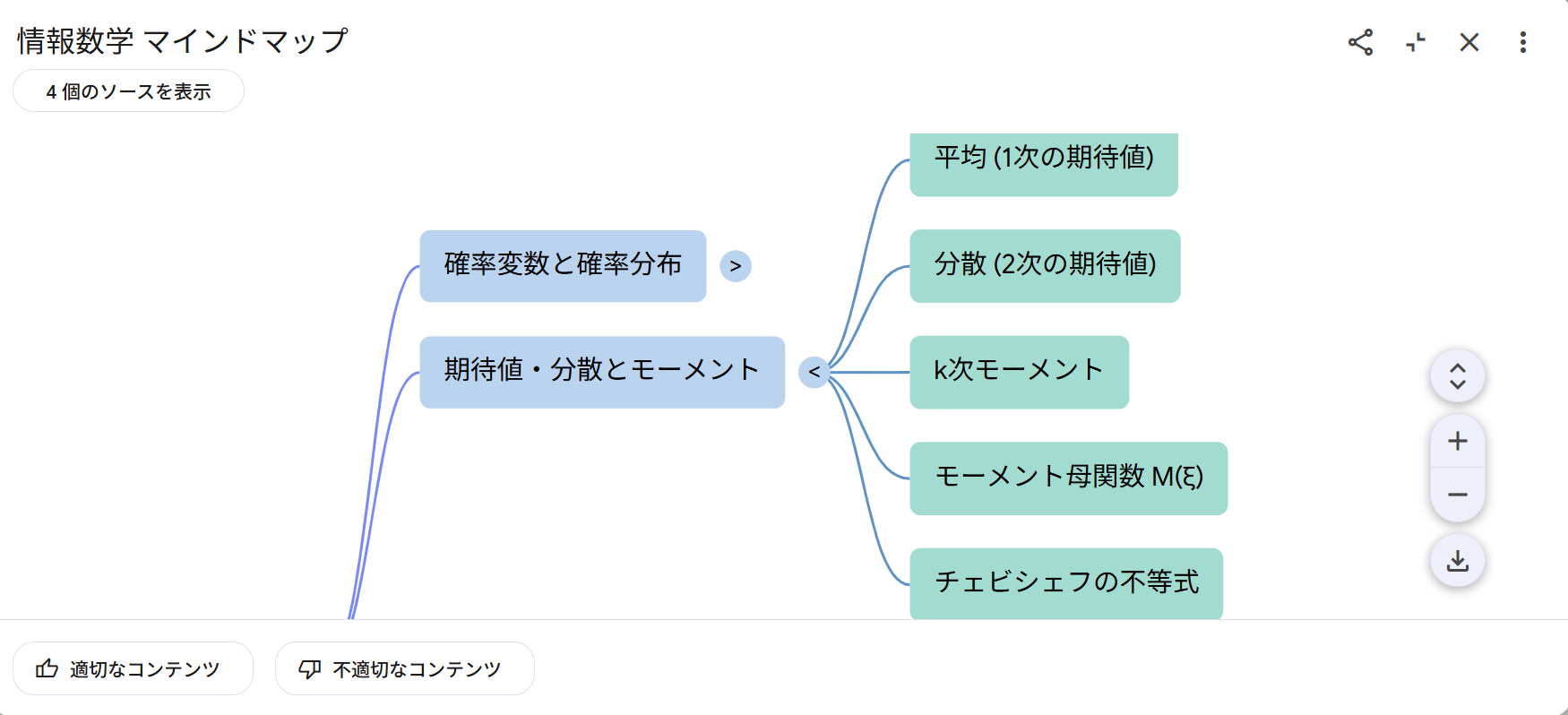
マインドマップとインフォグラフィックは、資料に書かれている順序と関係を図にします。項目を並べ替えたり、章立てを組み直したりはしません。元の資料の構成が、そのまま図の構成になります。
出力の形式は指定できません
出てくる形は決まっています。クイズは選択式、マインドマップはマインドマップです。
たとえば、解答を折りたたんでおく、出題されそうな度合いをタグで付ける、部分点を落とす場所を書き添える、といった指定はできません。細かく形を決めたい場合は、指示を書ける道具を使うことになります。そちらは別の記事で扱います。
出てきたものの確かめ方
画面の下に、回答が不正確な場合があるので再確認するように、という表示が出ています。生成物の隅に旧名の表記が残っていることもあります。名称の切り替えは進行中です。
確認するときは、引用から元の資料を開いて照合します。資料に書かれていないことは答えられない仕組みなので、誤りが出る場合も資料の範囲の中で起きます。
指示を書ける道具との違い
| Gemini Notebook | 指示を書ける道具 | |
|---|---|---|
| 作り方 | 生成メニューを押す | 指示を書く |
| 出てくる形 | 決まった9種類 | 指定した形 |
| 手間 | 指示を書く工程がない | 指示を書く工程が入る |
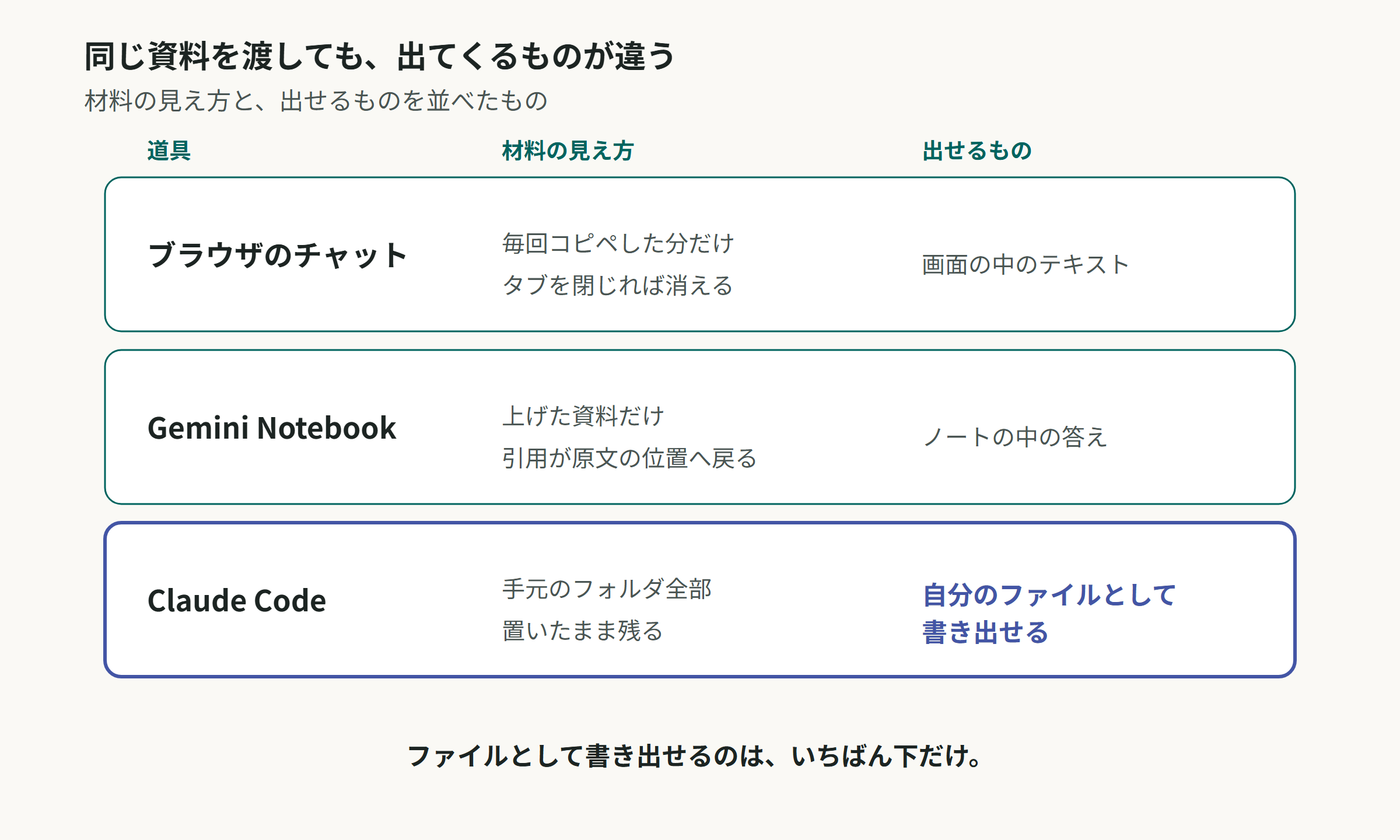
使うときの流れ
- 科目ごとにノートを作ります
- 講義のPDF、撮った写真、配布資料を入れます。学期中に足していく資料はドライブに置きます
- 分からない箇所をチャットで聞き、引用から元の資料を開いて確かめます
- 生成メニューから、必要な形を選んで作らせます
資料を入れたあとは、メニューを押すだけです。9種類のうちどれを使うかは、手元の資料と目的によって変わります。
質問・コメント
分からなかったところや、試してみた感想をどうぞ。投稿は運営の確認後に公開されます。