学期中に増える情報
大学の科目には、シラバスに書かれている条件があります。何回休むと単位が出ないか、成績評価の内訳がどうなっているか、といったものです。条件そのものは学期の最初から決まっていて、途中で増えません。
一方で、学期が進むにつれて増える情報もあります。
- 自分が何回休んだか、どの日に休んだか
- 初回の授業で口頭で言われた評価の内訳。シラバスの記述と変わる場合があります
- 補講や課題の追加など、途中で告知された変更
条件は資料を見れば分かりますが、増えるほうは記録しないと残りません。学期の後半になると、あと何回休めるのかが分からなくなります。
増えないものと、増えるもので置き場所が変わる
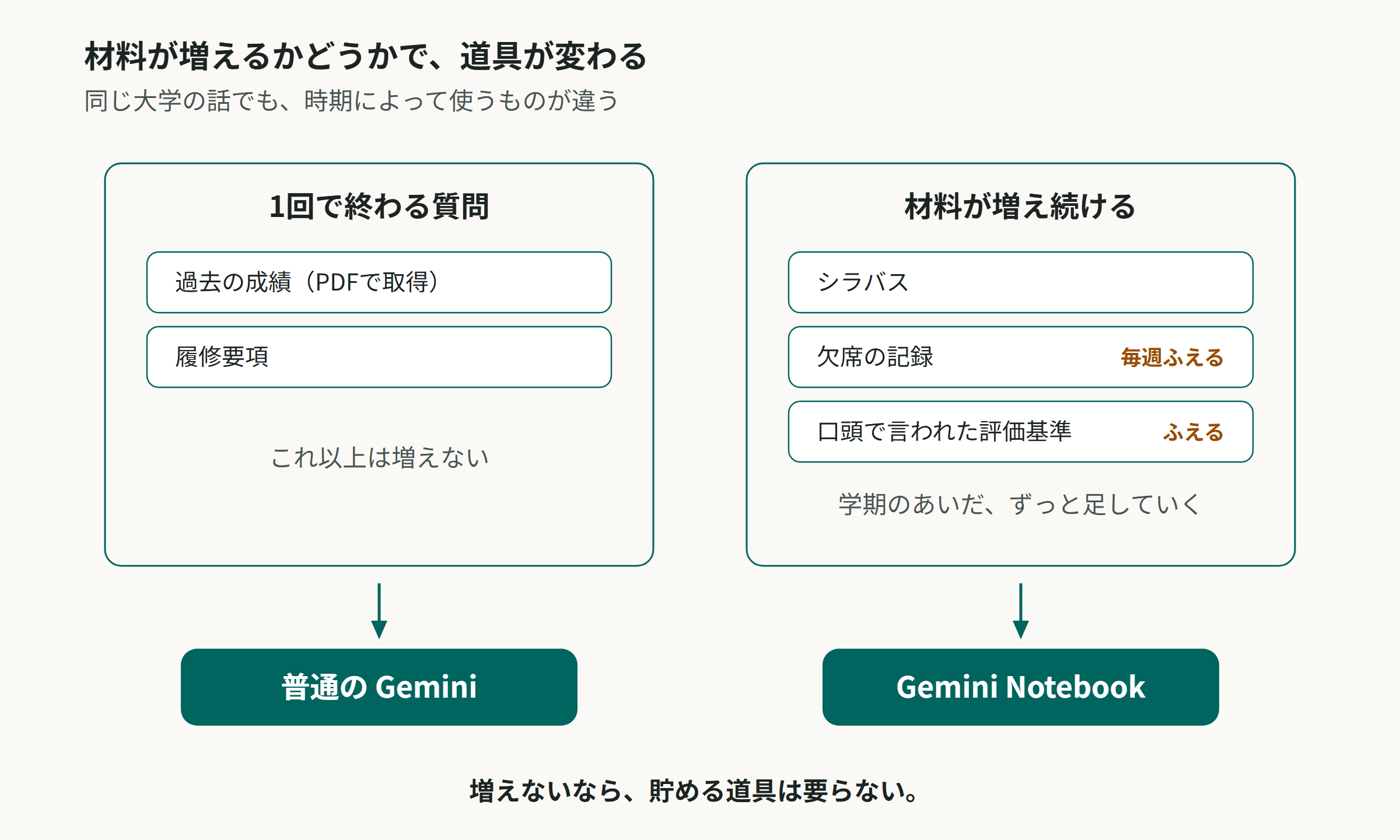
資料が2つか3つで、聞いて終わる用途であれば、普通のチャットにファイルを渡すだけで済みます。履修登録の相談などがこれにあたります。
情報が学期を通して増えていく場合は、増えた分をあとから読み直せる場所に置く必要があります。Gemini Notebook(2026年7月まではNotebookLMという名前でした)のように、資料を置く場所を持つサービスがこれに向いています。
チャットに書いたことは次の会話に残りません
ここで注意が必要なのは、チャットで伝えた内容の扱いです。
「◯月◯日の授業を休みました」とチャットに送ると、その会話の中では回数として数えてもらえます。ただし残っているのは会話の履歴なので、新しいチャットを始めると、それまで積み上げた内容は参照されません。
出てきた内容をメモとして保存できる場合もありますが、保存先はあくまで書き出し先です。保存したファイルをあとから直接編集しても、チャット側がそれを読み直すわけではありません。
学期の途中でスレッドを分けたときに、数えていたはずの回数が消えます。
資料として入れたものは残ります
ノートに入れた資料は、チャットの履歴とは別に保存されます。公式のヘルプでは、資料は「取り込んだ資料のコピー、または自動同期されたもの」と説明されています。
アップロードしたファイルと、貼り付けたテキストは、そのときのコピーです。あとから元を直しても、ノートの中身は変わりません。
Googleドライブから取り込んだ資料は、自動で同期されます。元のドキュメントを編集すると、数分でノート側も新しい内容になります。手動で同期することもできます。
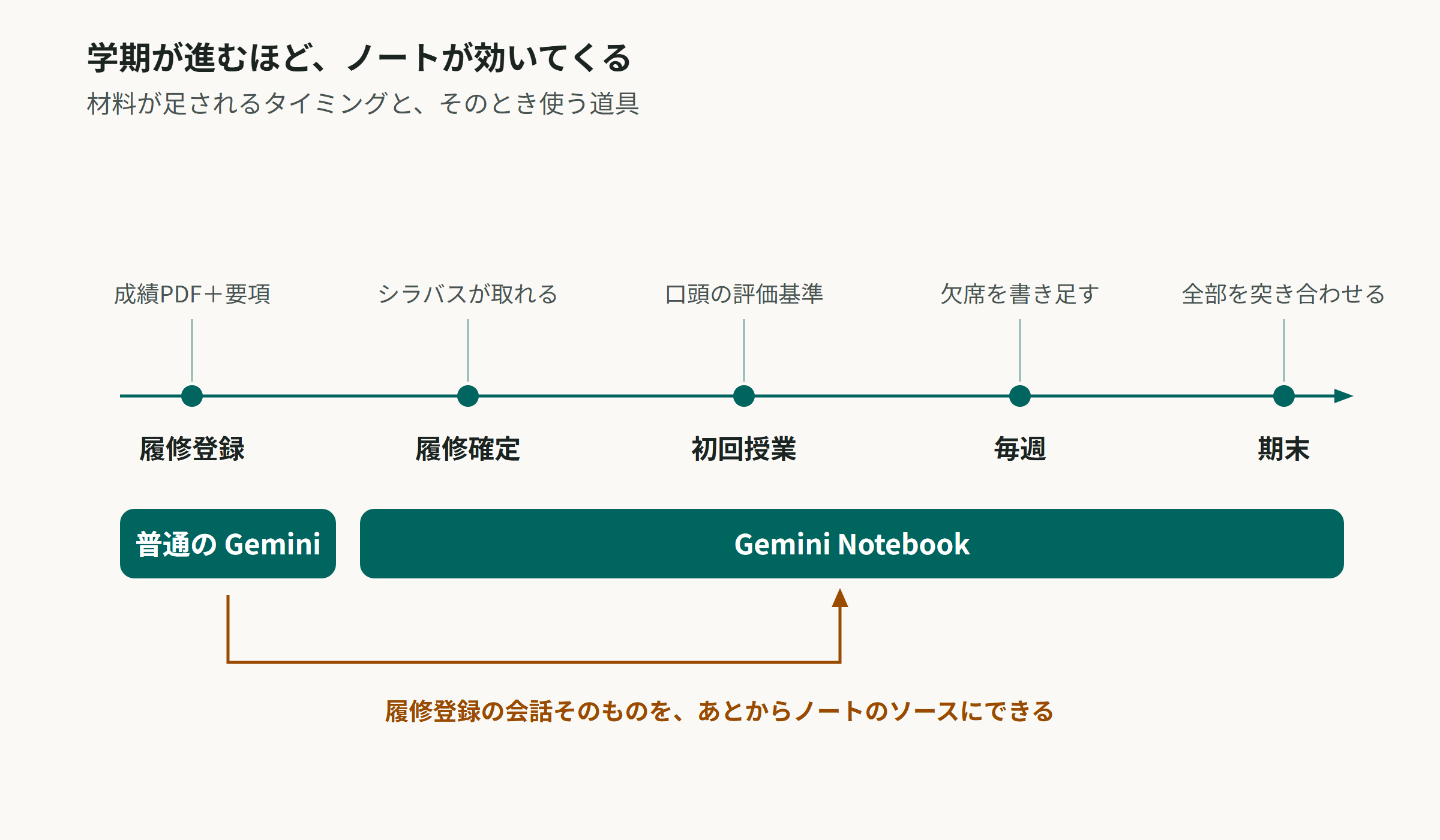
増えていく情報を扱う場合、この違いが効いてきます。ドライブ上のドキュメントに書き足していけば、ノート側は自動的に最新の状態になります。
記録の作り方
Googleドキュメントを1つ作って、そこに書いていきます。スマートフォンからでも編集できるので、休んだ日にその場で1行足せます。
書く内容は決めておく必要はありません。日付と科目が分かる形であれば、あとから読み取れます。口頭で言われた評価の内訳も、同じドキュメントに書いておけます。
そのドキュメントをノートのソースに追加し、シラバスも一緒に入れておきます。これで、条件と記録が同じノートの中にそろいます。あとはチャットで「この科目はあと何回休めますか」と聞けば、シラバスの条件と記録を突き合わせた答えが返ります。
無料で使う場合、ソースは1つのノートにつき50件までです。科目ごとにドキュメントを分けても、10科目でシラバスと合わせて20件ほどに収まります。
なお、元のドキュメントを削除したり、共有の権限を失ったりすると、ノートからもその資料が使えなくなります。ドキュメントのほうが本体で、ノートはそれを参照している関係になります。
入れる情報と、入れない情報
| 入れる | 入れない |
|---|---|
| シラバス、履修要項 | 学籍番号、氏名 |
| 自分の欠席日と回数 | 成績評価そのもの |
| 口頭で言われた評価の内訳 | 教員個人が特定される書き方、他人の情報 |
欠席の条件は「4回で不可」のように、条件の部分だけ書けば足ります。誰が担当かは、回数を数えるうえでは使いません。
使うときの流れ
- Googleドキュメントを科目ごとに1つ作ります
- ノートを作り、シラバスとそのドキュメントをソースに入れます
- 休んだ日に、ドキュメントへ1行足します
- 口頭で言われた評価の内訳も、同じドキュメントに書き足します
- 確認したいときは、ノートのチャットで聞きます
ドキュメント側に書いていれば、どのチャットから聞いても同じ内容が返ります。
質問・コメント
分からなかったところや、試してみた感想をどうぞ。投稿は運営の確認後に公開されます。